WPS文档中如何将文本框转为立体效果文本框
1、打开WPS文档文件,选择插入文本框
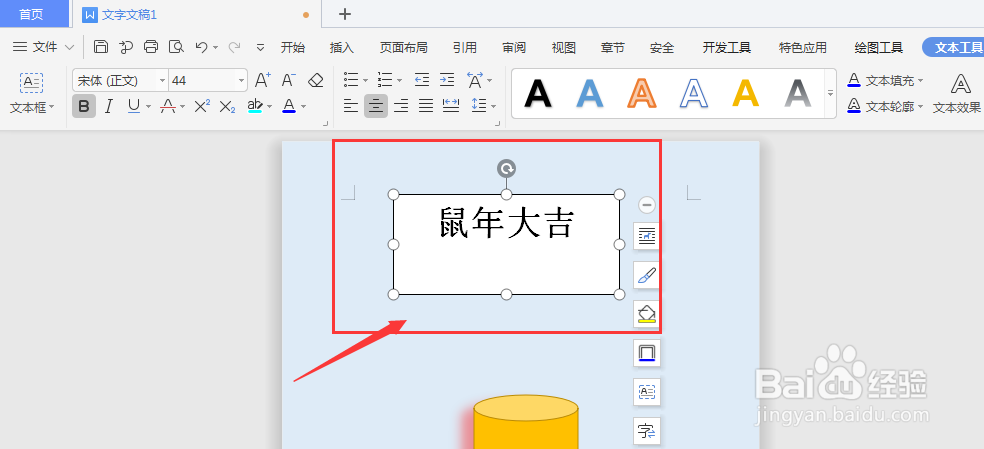
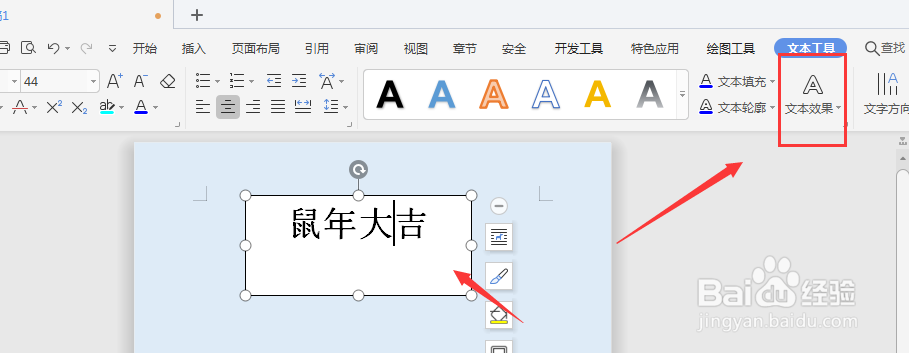
2、点击文本框,然后选择打开属性栏中的【文本效果】属性
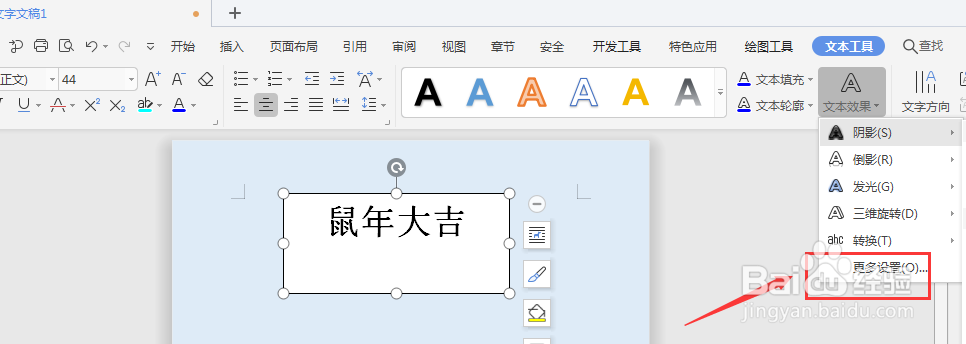
3、在下方选项栏中,选择底部的【更多设置】
4、选择效果栏中的【三维旋转】属性,如图

5、在右侧预设栏中,点击选择一种三维样式
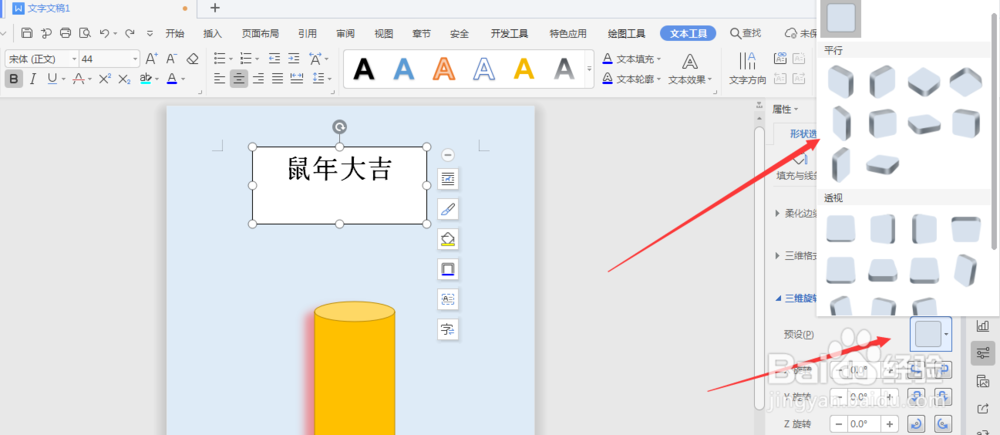
6、然后选择上方的三维格式属性栏,打开下方深度属性栏
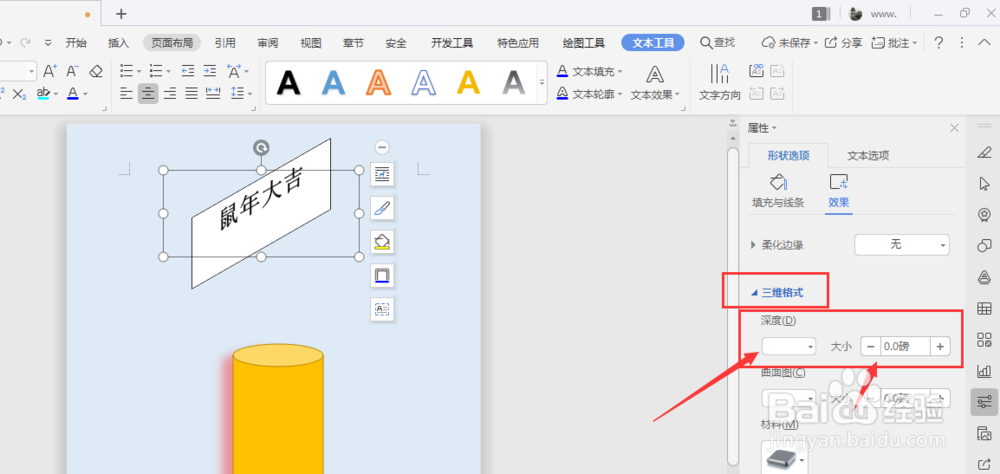
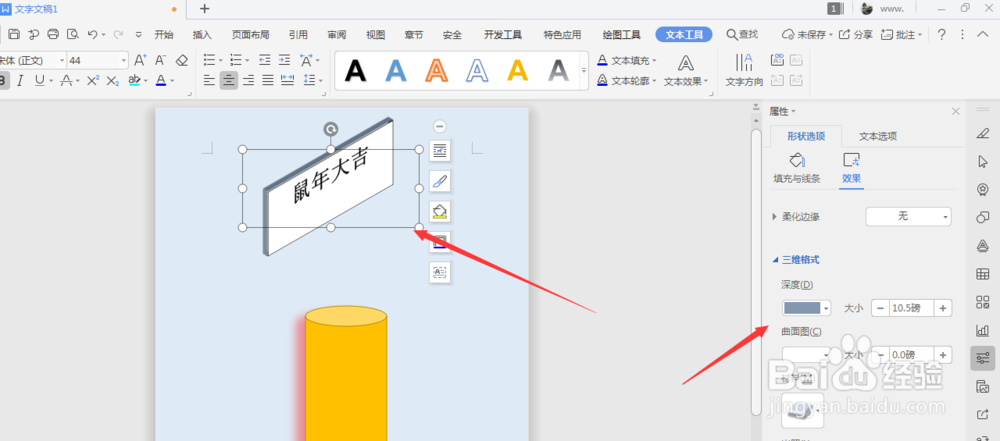
7、调整深度颜色,调整右侧大小数值,左侧可观看当前立体效果框,如图所示
8、总结:
1.打开WPS文档文件,选择插入文本框
2.点击文本框,然后选择打开属性栏中的【文本效果】属性
3.在下方选项栏中,选择底部的【更多设置】
4.选择效果栏中的【三维旋转】属性
5.在右侧预设栏中,点击选择一种三维样式
6.然后选择上方的三维格式属性栏,打开下方深度属性栏
7.调整深度颜色,调整右侧大小数值,左侧可观看当前立体效果框
阅读量:119
阅读量:167
阅读量:166
阅读量:193
阅读量:116