EXCEL技巧:RANK函数使用方法及实例
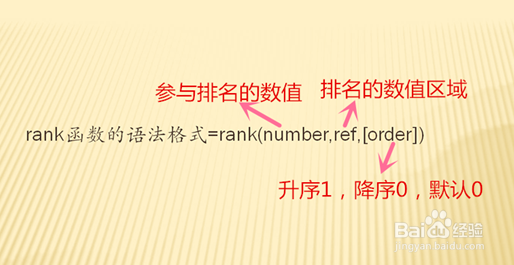
1、rank函数的语法格式=rank(number,ref,[order])其中number 需要排名的数值,ref 为排名的数值区域,order有1和0两种。0为排名降序,1为排名升序,默认为0。
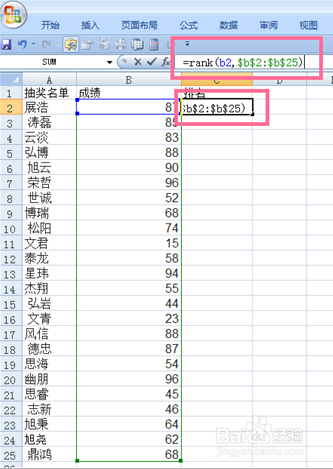
1、下面以一个学校成绩的排名为实例进行讲解,首先打开需要排名的EXCEL表格,在表格的空白处,输入公式=rank(B2,$B$2:$B$25),其中B2为参加数值的在表格中的位置,$B$2:$B$25为数值参与排名的区域,$为绝对符号,加上这个符合可以让下拉复制公式时保持排名区域不变。
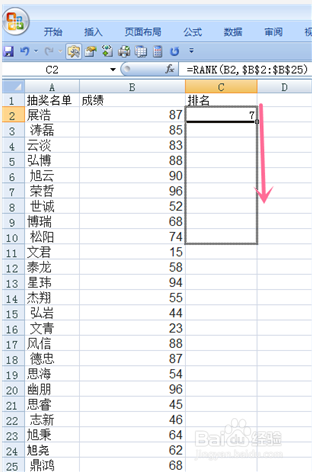
3、完成以上步骤后,排名就算完成了。如果想按照成绩的高低重新排列名单,则点击工作表排名列的第一个表格
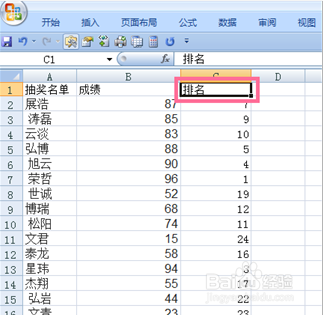
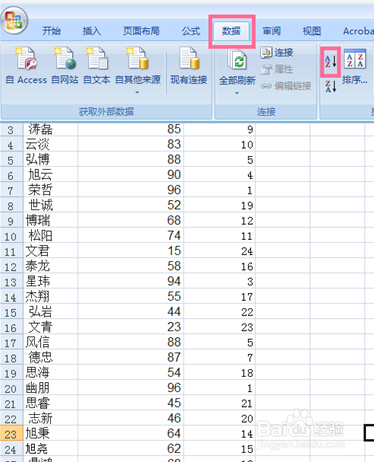
4、在工具栏中点击【数据】,然后在排序菜单栏里点击【降序】即可完成成绩从高到低的重新排列
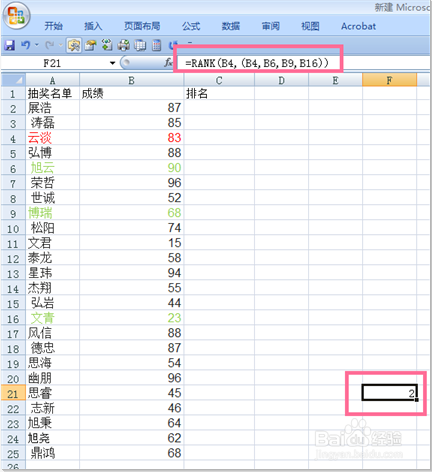
5、如果想比较几个人的之间成绩排名的高低,则只需输入公式=RANK(b2,(b2,b6,b9,b16))即可完成
阅读量:69
阅读量:105
阅读量:136
阅读量:189
阅读量:156