如何解决surface pro键盘失灵
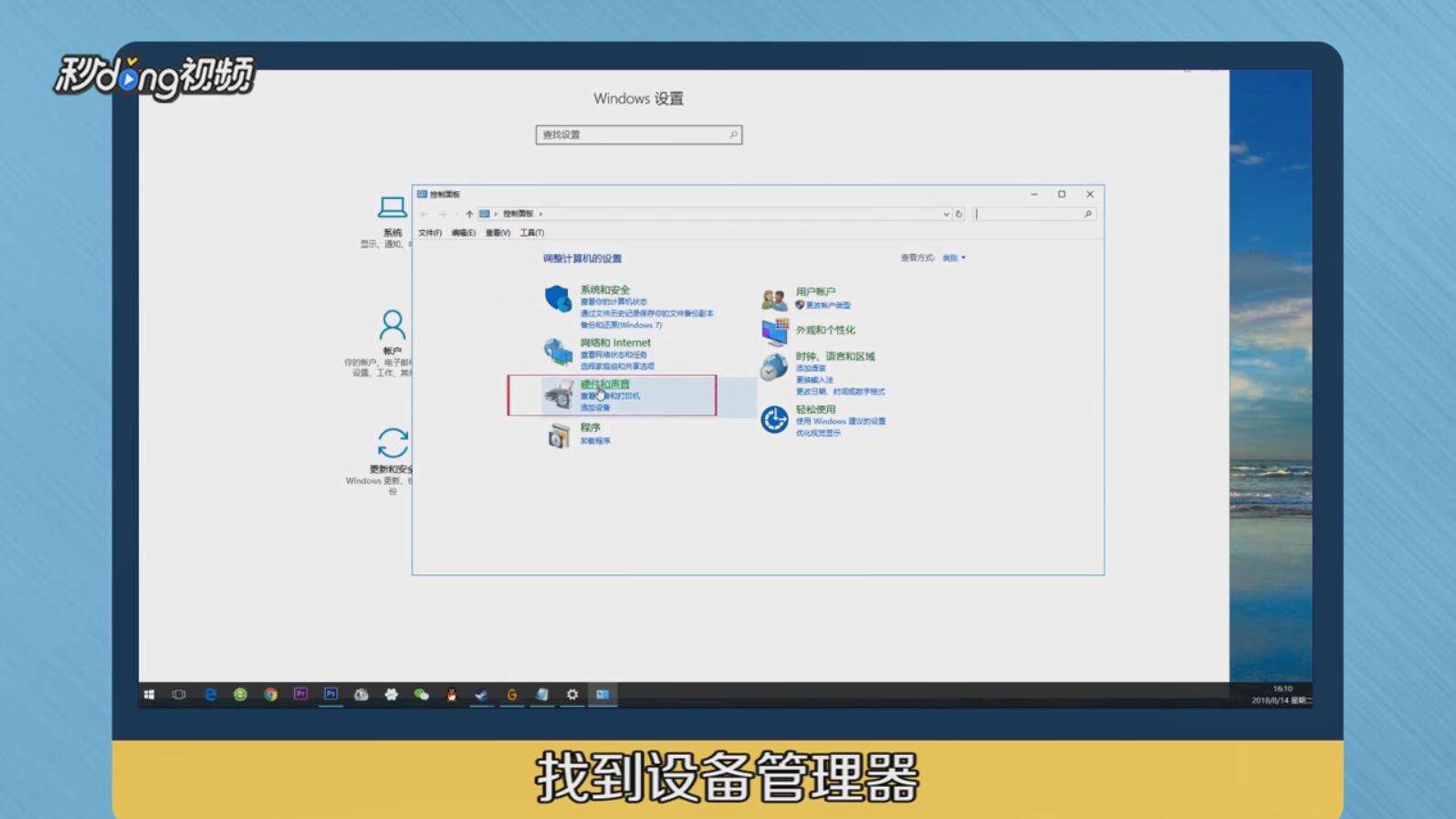
1、打开控制面板,找到设备管理器,点击打开。
2、在键盘列表那里点击右键菜单中的“更新驱动程序”。

3、选择“自动搜索驱动程序软件”,等程序上网自动安装基本这步就解决了。

4、如果黄色标依然问题照旧,那么在问题设备上右键选择“卸载”。

5、先选择“人体学输入设备”,右击选择“扫描检测硬件改动”。黄色标标消失,键盘就好了。

6、以下就是如何解决surface pro键盘失灵的方法总结。

阅读量:86
阅读量:68
阅读量:131
阅读量:88
阅读量:24
1、打开控制面板,找到设备管理器,点击打开。
2、在键盘列表那里点击右键菜单中的“更新驱动程序”。
3、选择“自动搜索驱动程序软件”,等程序上网自动安装基本这步就解决了。
4、如果黄色标依然问题照旧,那么在问题设备上右键选择“卸载”。
5、先选择“人体学输入设备”,右击选择“扫描检测硬件改动”。黄色标标消失,键盘就好了。
6、以下就是如何解决surface pro键盘失灵的方法总结。