手机软件APP升级更新显示禁止安装应用怎么办?
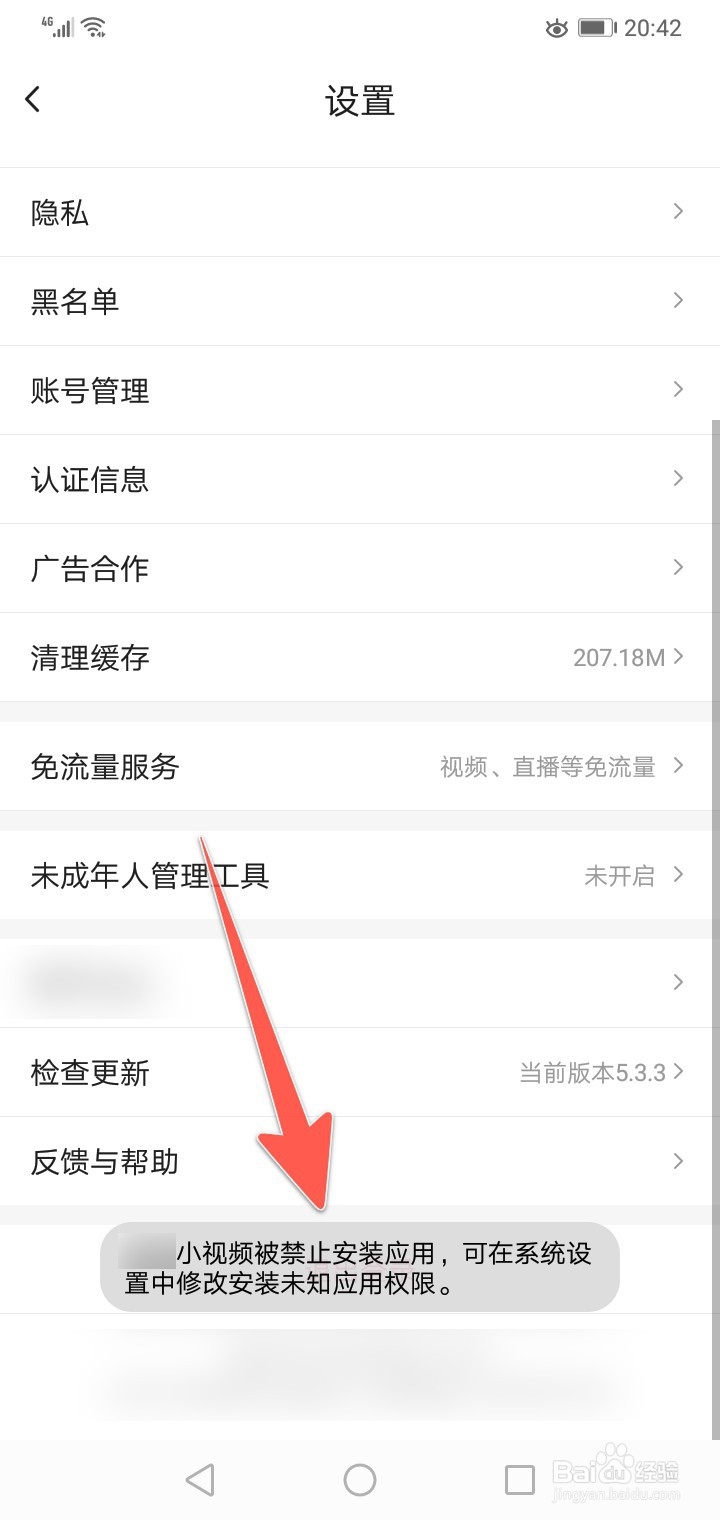
1、如下图,在手机里升级更新某一个软件时,出现了一个”被禁止安装应用“的提示。
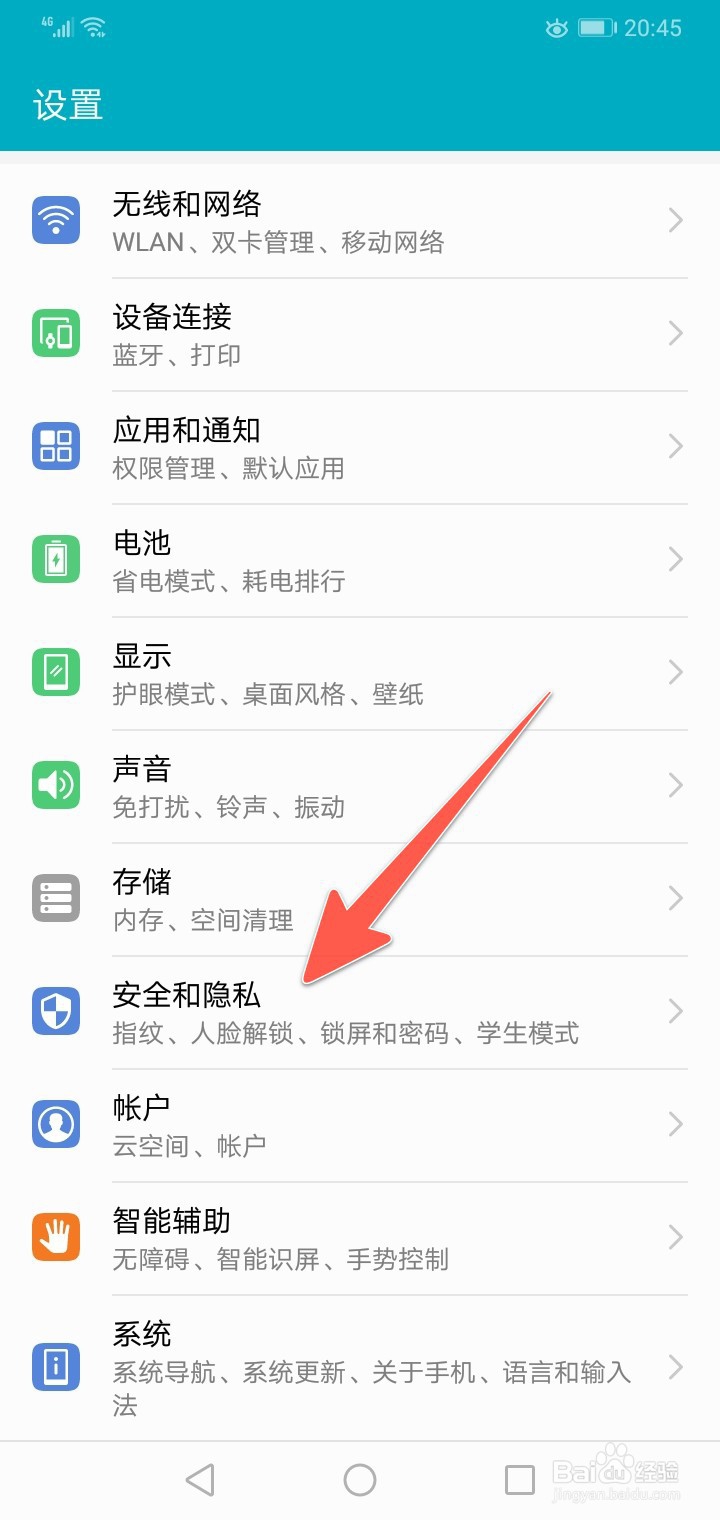
2、这时,我们先找到手机里面的设置项,点击打开它;然后找到里面那个安全和隐私,点击它。
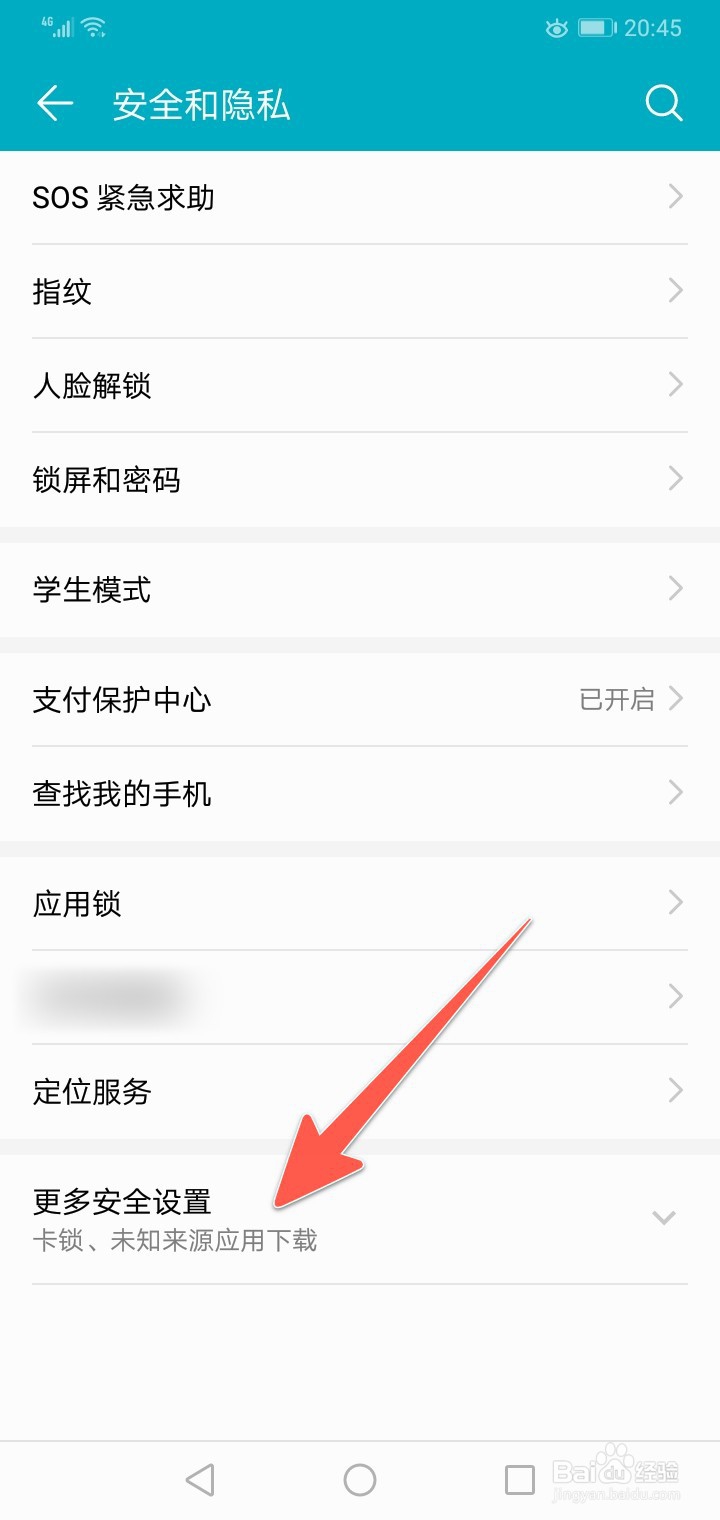
3、在安全和隐私里面,点击下面的那个更多安全设置,如下图,箭头所指。
4、然后,可视需要,把那个”未知来源应用下载“,暂时开起来,在点击下面那个”安装未知应用“。
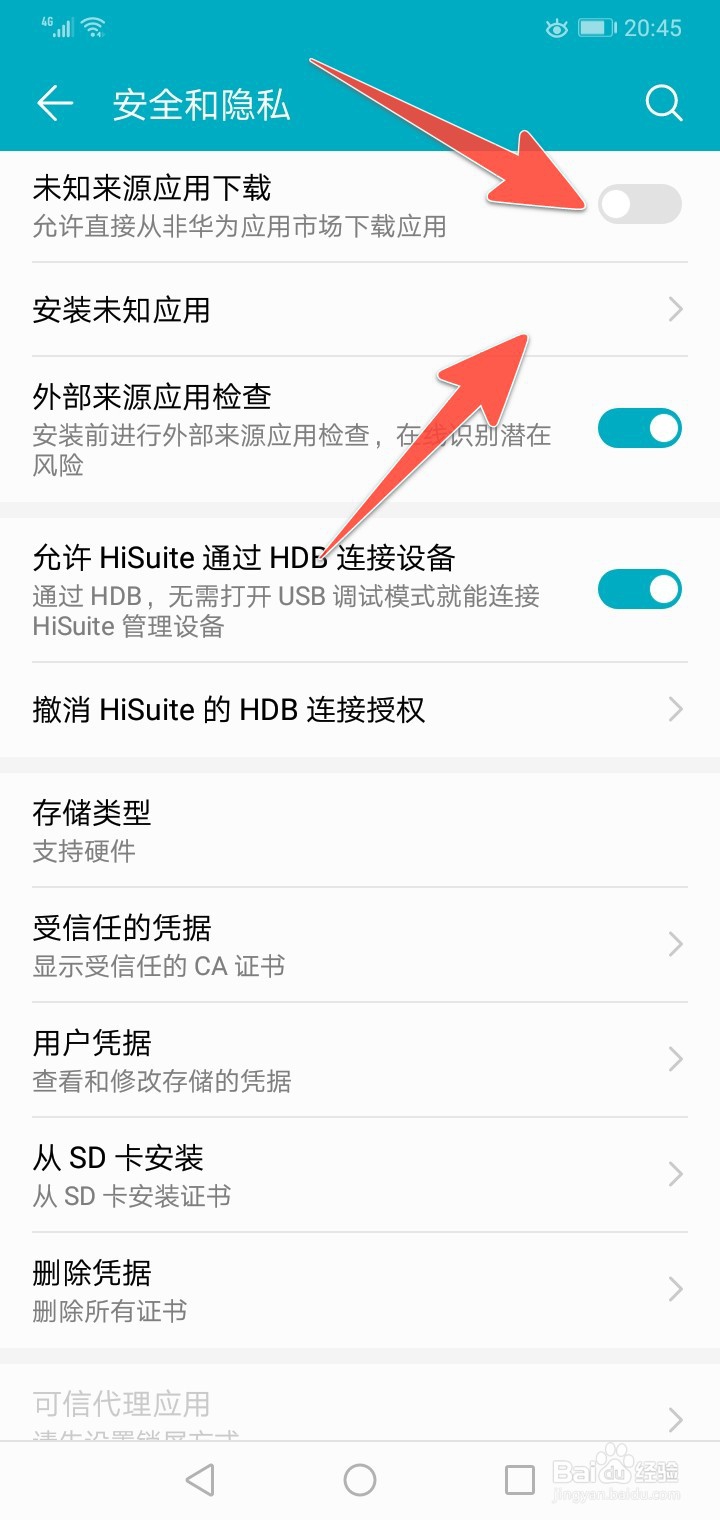
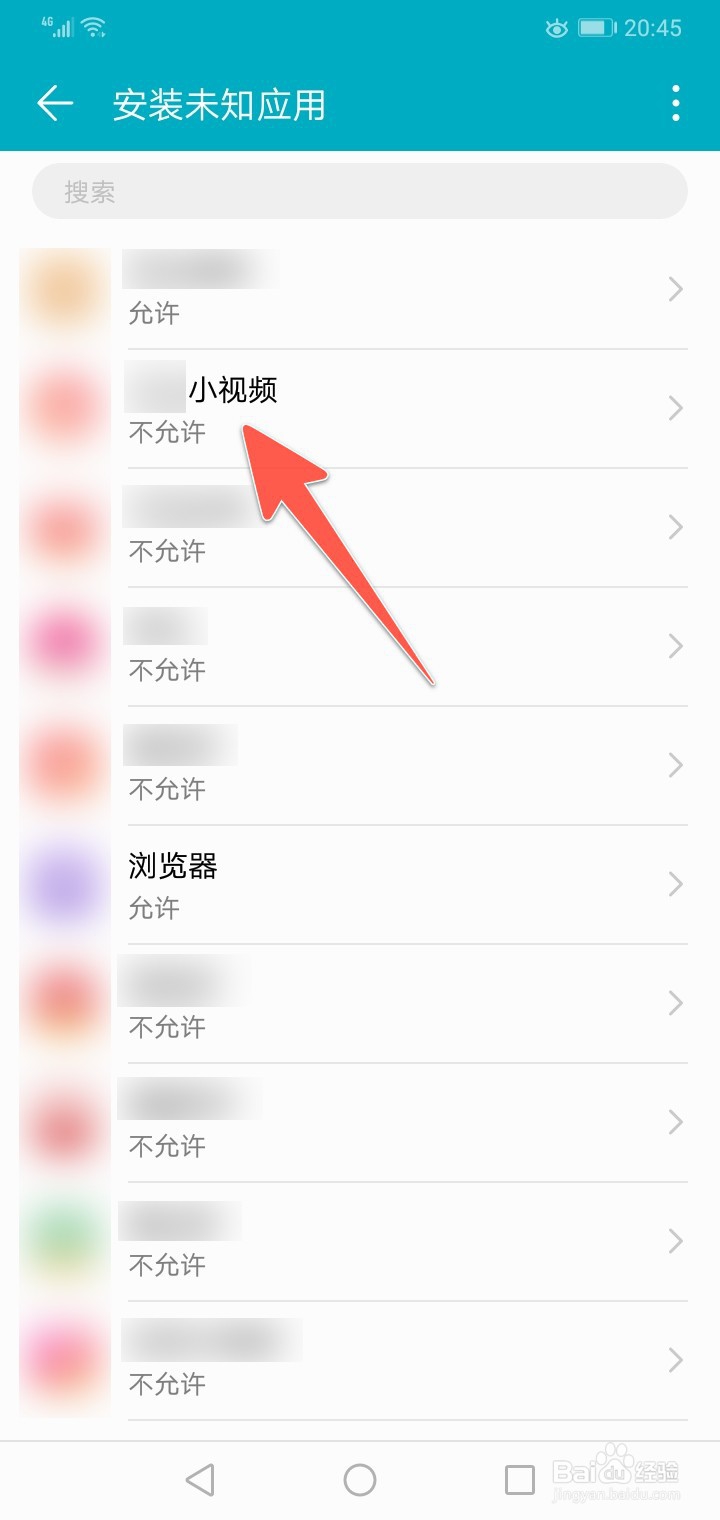
5、在里面找到那个,被禁止下载安装应用的软件名称,点击它,如下图。
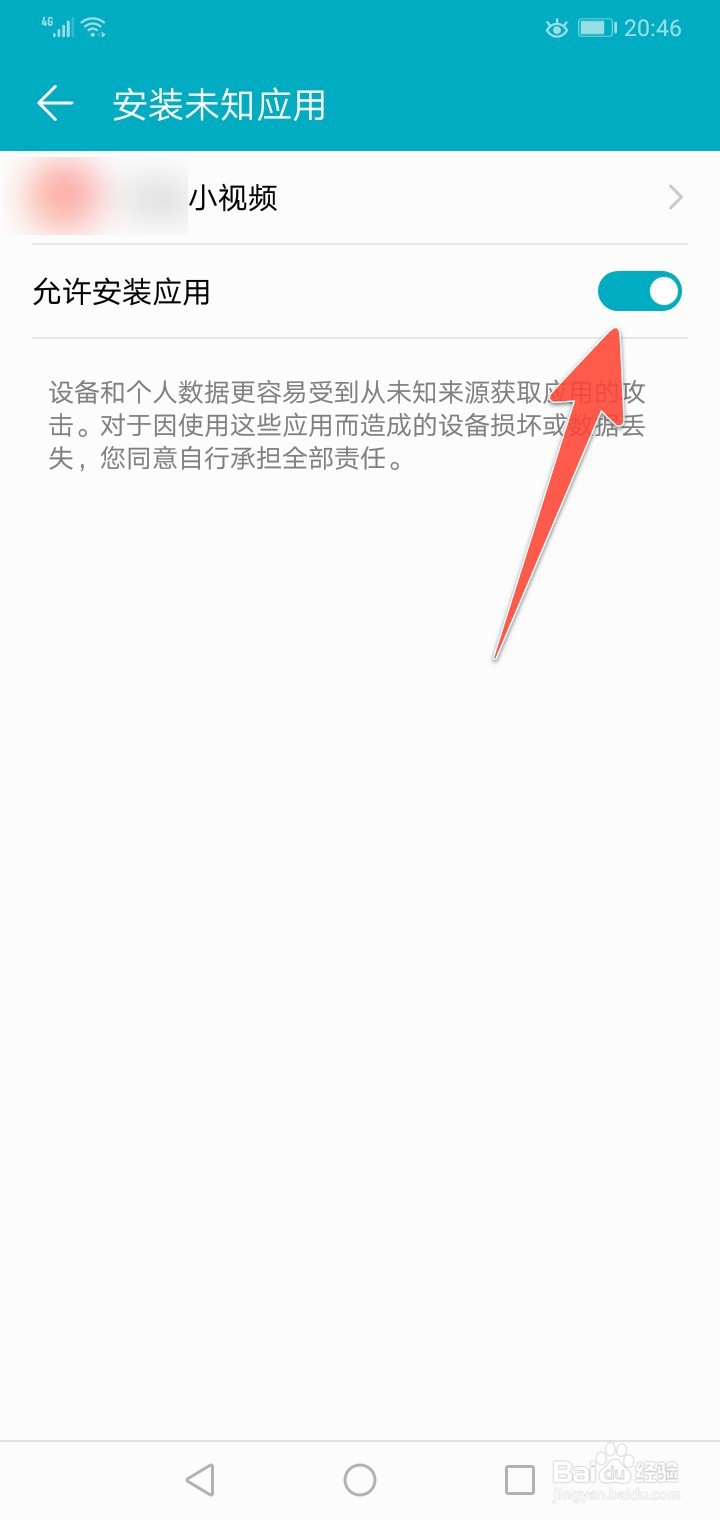
6、点开后,把该软件的”允许安装应用“后面的圆形滑块,向右滑动开启。
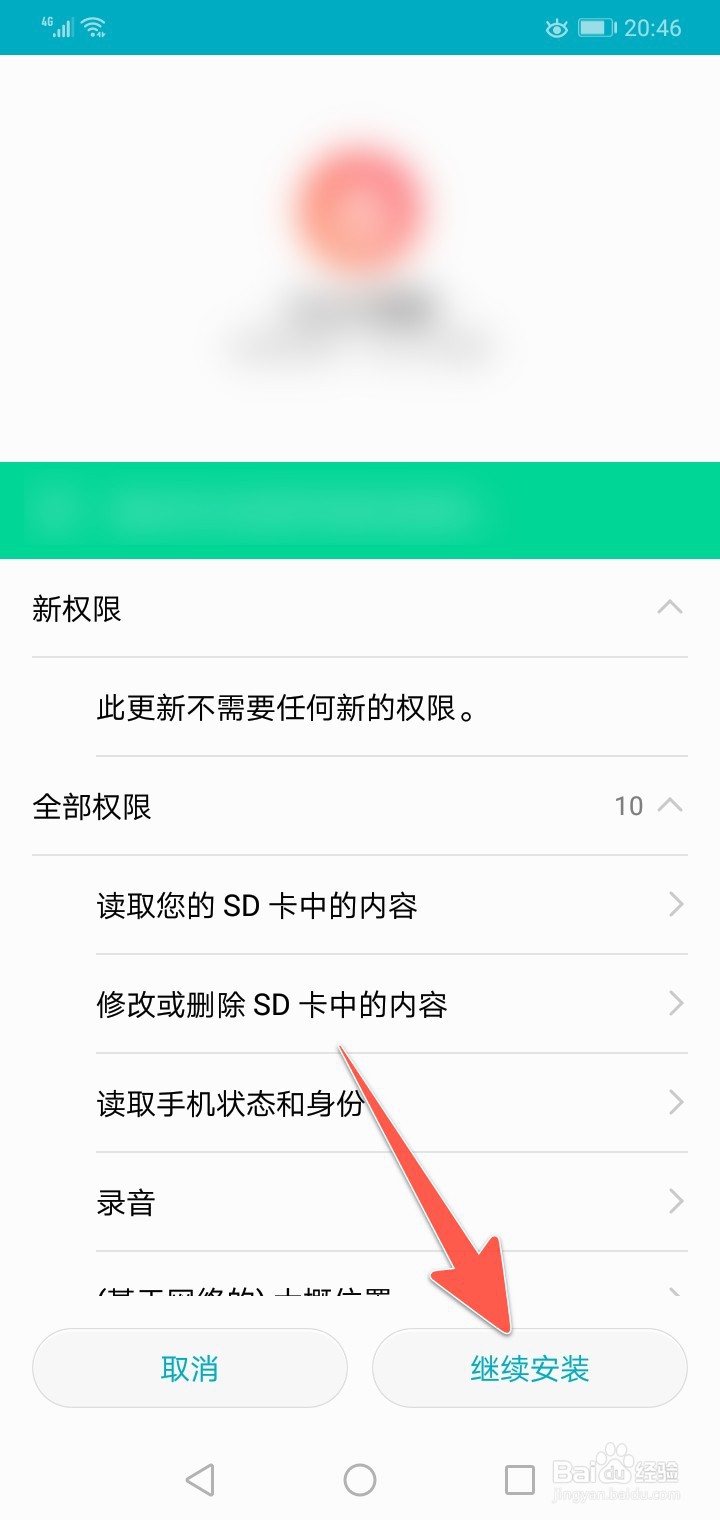
7、这样再回到软件的,升级更新页面,重新再点击升级更新,然后就会顺利的弹出安装界面了,接下来按软件的安装步骤操作即可。
阅读量:112
阅读量:130
阅读量:146
阅读量:112
阅读量:81