PS如何将倾斜的照片扶正?
1、运行PS软件,点击【文件】,然后点击【打开】,找到需要处理的图片双击打开。我们可以看到,照片有点倾斜。
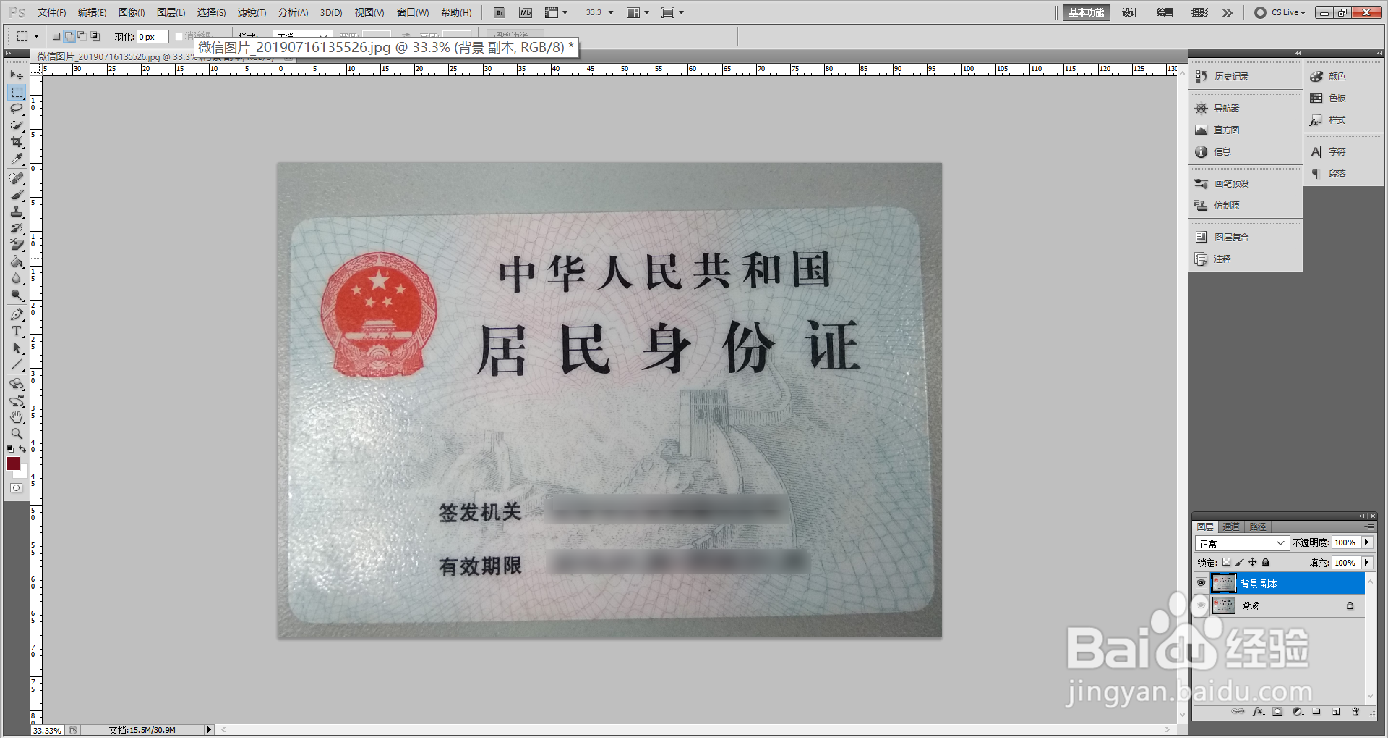
2、鼠标右键点击左侧菜单里的【吸管工具】图标,在打开的菜单栏里鼠标左键点击【标尺工具】选项。
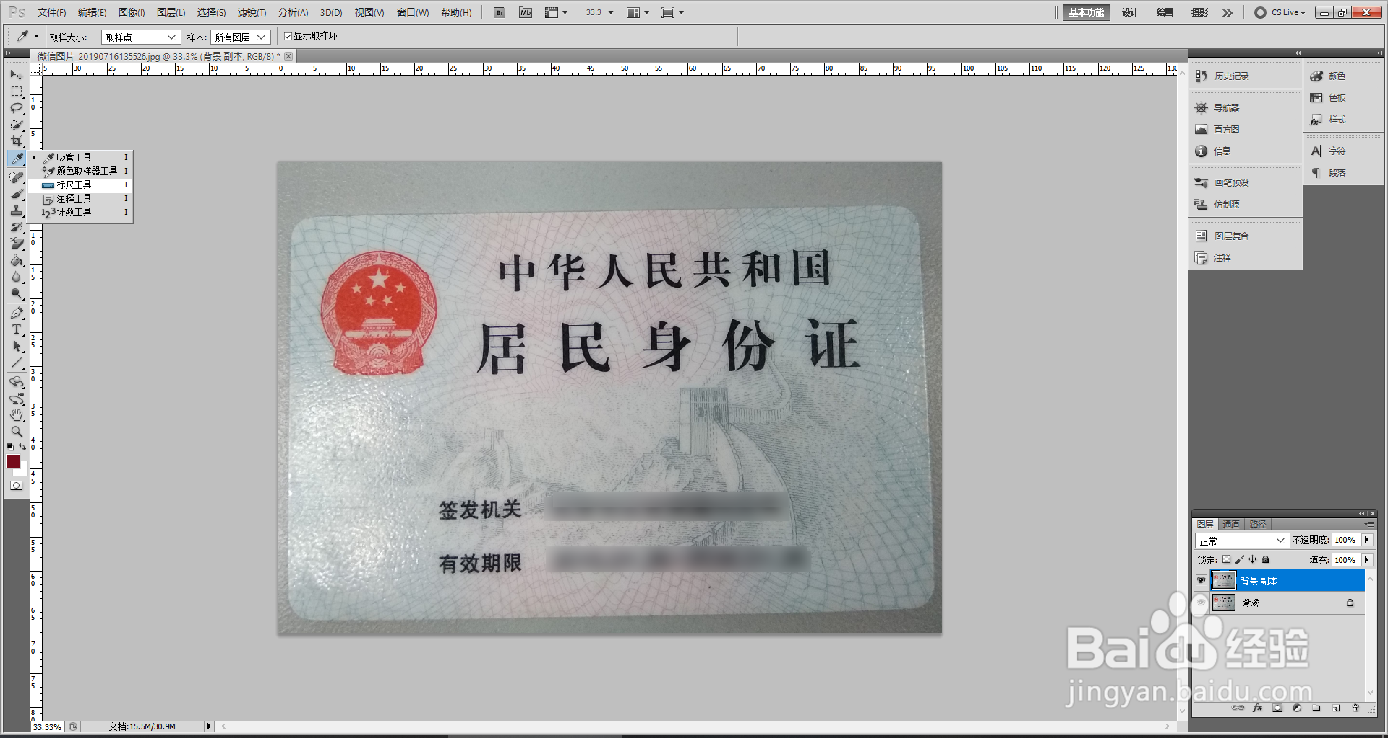
3、选中标尺工具后,按住鼠标左键沿着图片倾斜的角度拉出一条线,在上面标尺属性栏里显示了图片倾斜的角度,本例照片倾斜角度为1.2°。点击上面的【清除】按钮,清楚画出的线。
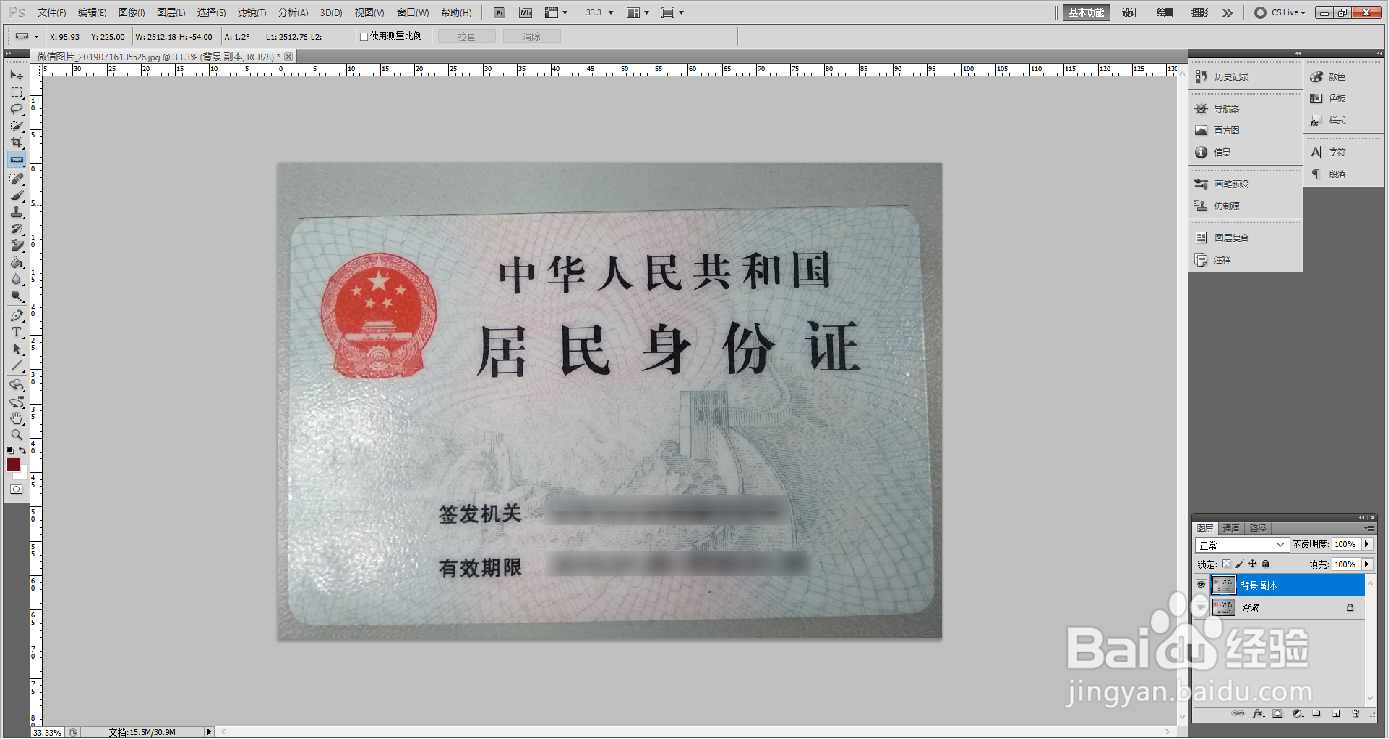
4、按下Ctrl+T键,在上面的属性栏输入测量到的角度1.2°,照片调整为水平状态,点击Enter键退出。
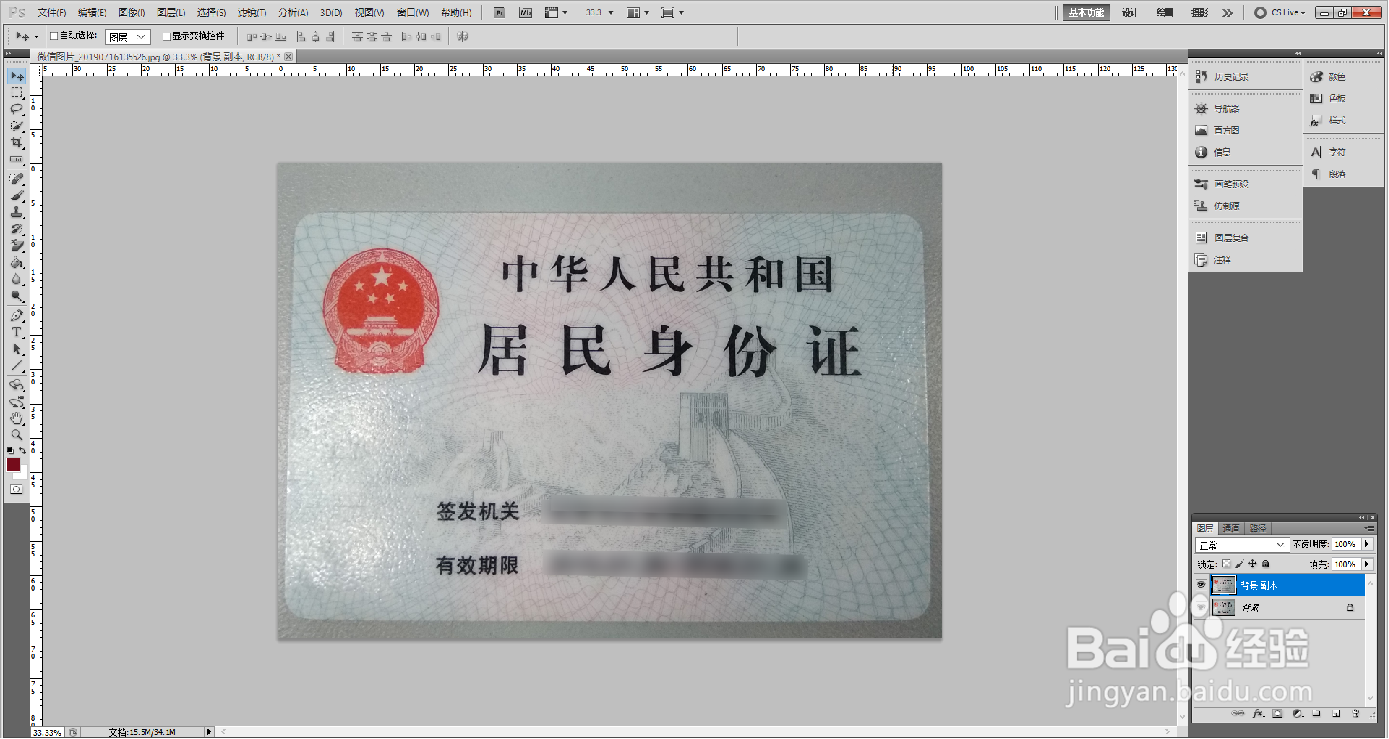
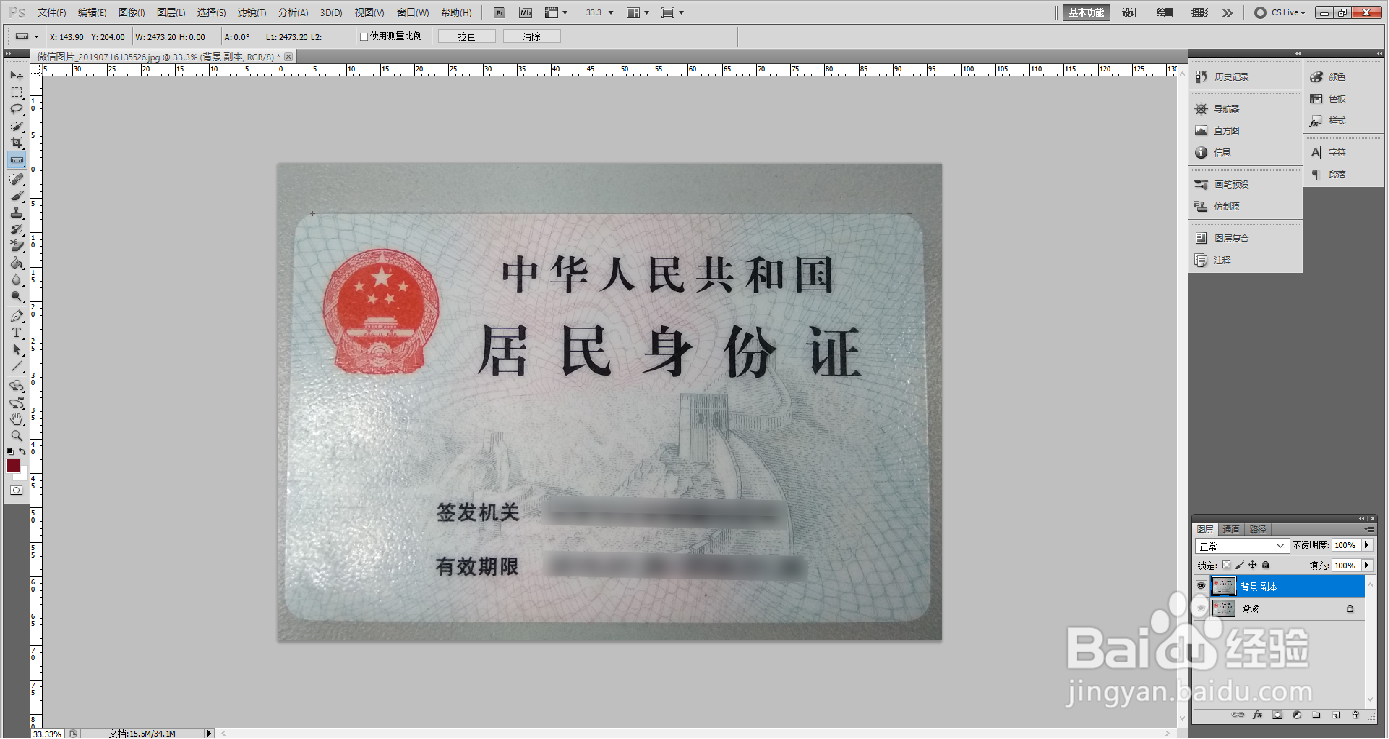
5、再次选中标尺工具后,按住鼠标左键沿着图片倾斜的角度拉出一条线,在上面标尺属性栏里显示了图片倾斜的角度,我们可以看到调整后的照片倾斜角度为0°。点击保存图片,以备使用。
6、总结:
1.运行PS软件,点击【文件】,然后点击【打开】,找到需要处理的图片双击打开。我们可以看到,照片有点倾斜。
2.鼠标右键点击左侧菜单里的【吸管工具】图标,在打开的菜单栏里鼠标左键点击【标尺工具】选项。
3.选中标尺工具后,按住鼠标左键沿着图片倾斜的角度拉出一条线,在上面标尺属性栏里显示了图片倾斜的角度,本例照片倾斜角度为1.2°。点击上面的【清除】按钮,清楚画出的线。
4.按下Ctrl+T键,在上面的属性栏输入测量到的角度1.2°,照片调整为水平状态,点击Enter键退出。
5.再次选中标尺工具后,按住鼠标左键沿着图片倾斜的角度拉出一条线,在上面标尺属性栏里显示了图片倾斜的角度,我们可以看到调整后的照片倾斜角度为0°。点击保存图片,以备使用。
阅读量:164
阅读量:127
阅读量:77
阅读量:160
阅读量:77