猪猪经验网
首页
美食营养
生活百科
知识问答
生活知识
返回
猪猪经验网
首页
美食营养
游戏数码
手工爱好
生活知识
生活百科
健康养生
运动户外
职场理财
情感交际
母婴教育
时尚美容
知识问答
更多知识
搜索
windows10调整分区大小方法
2026-04-22 18:32:39
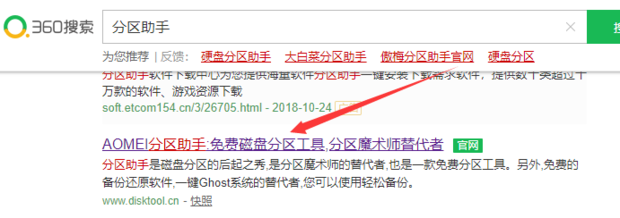
1、下载安装分区助手。
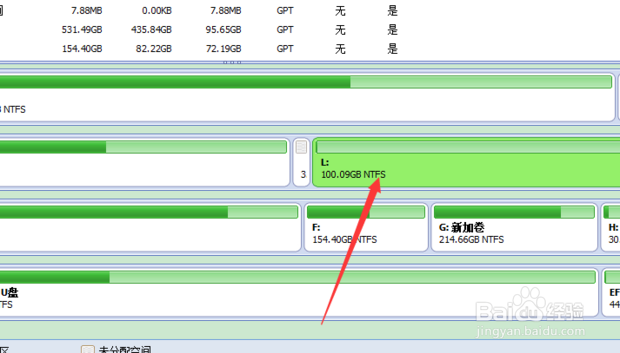
2、选择需要调整的分区。
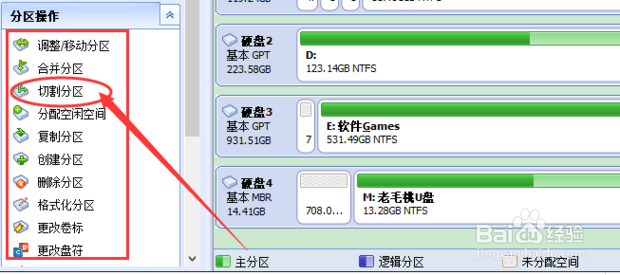
3、左侧可以进行各种操作,点击切割分区。
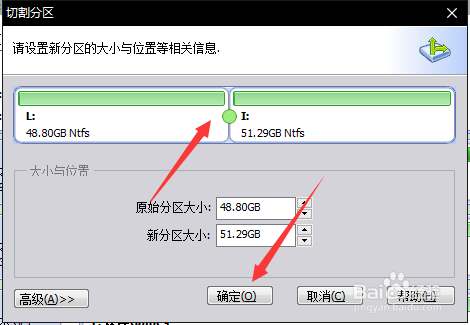
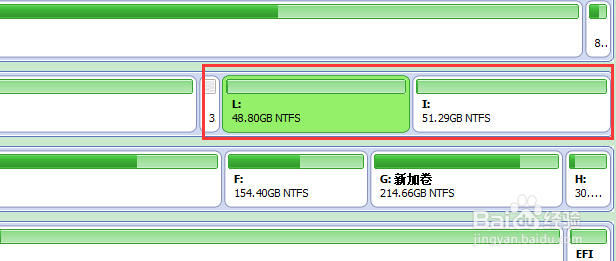
4、拖动滑块调整分区,点击确定即可。
5、如图所示。
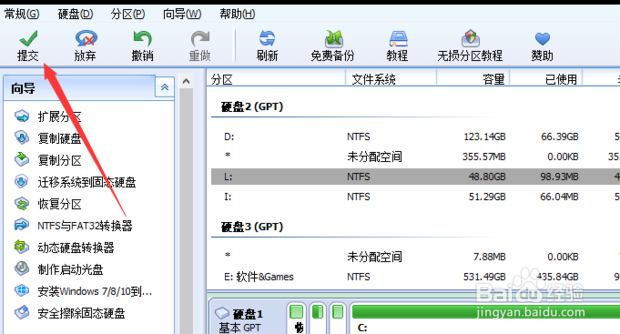
6、点击左上角提交。
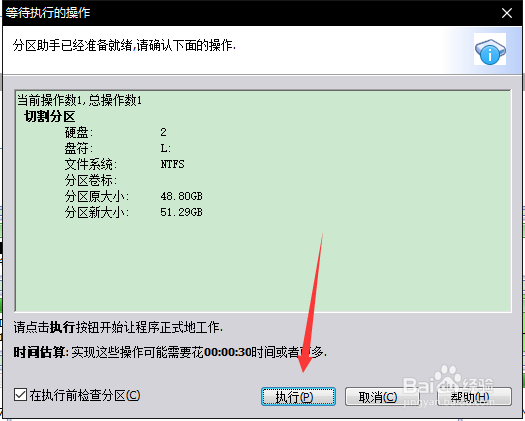
7、点击执行即可。
相关推荐
电脑怎么分区硬盘分区win10
阅读量:163
win10磁盘0和磁盘1互换
阅读量:59
win10如何给C盘扩容?
阅读量:103
win10如何分区?win10磁盘分区图文教程
阅读量:142
如何删除恢复分区
阅读量:157
猜你喜欢
颈部淋巴结肿大挂什么科
一边什么一边什么
四风是什么
psi是什么意思
四物汤什么时候喝最好
angry什么意思
工作996是什么意思
什么宠物最好养
焉知非福什么意思
save是什么意思
猜你喜欢
新鲜的反义词是什么
发小是什么意思
chick是什么意思
债券是什么
万劫不复是什么意思
ai是什么格式
女性尿频是什么原因
1976年属什么
柠檬不能和什么一起吃
quarter是什么意思