photoshop中的抠图方法
一.滤镜抠图
1.打开——复制得到图层1(一定要养成良好的习惯)——在复制得到图层1副本——新建图层2置于图层1下方——填充其他颜色
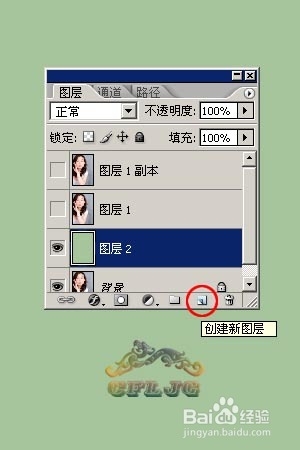


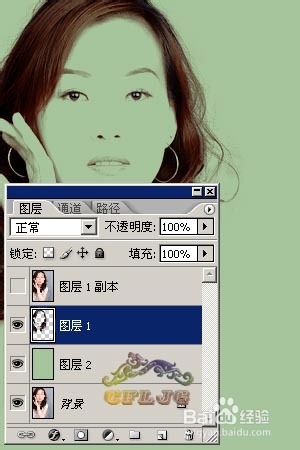
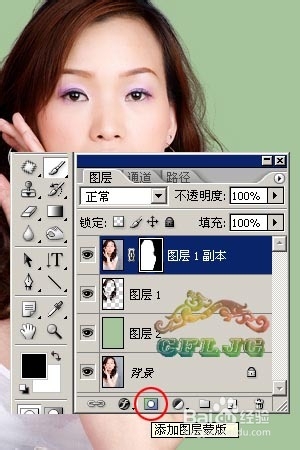
3.选择图层1副本——添加蒙版——反向——用白色画笔把其余部位涂抹出来
二.色阶抠图
1.打开——复制得到图层1——在复制得到图层1副本——新建图层2置于图层1下方——填充其他颜色
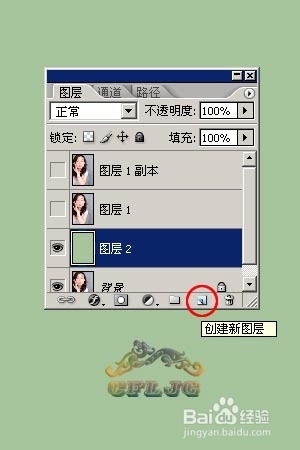
2.回到图层1——图像——调增——色阶——选择白吸管
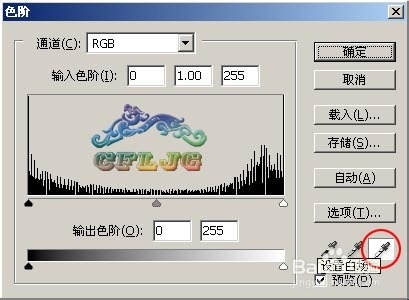

3.用白色画笔把残余的灰背景涂抹成白色——更改图层混合模式为正片叠底

4.点击图层1副本——添加蒙版——用黑色画笔涂抹出心的背景
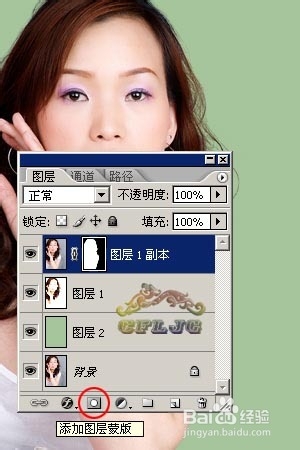
三.通道抠图法
1.打开——复制得到图层1——新建图层2(至于图层1下方)——填充颜色
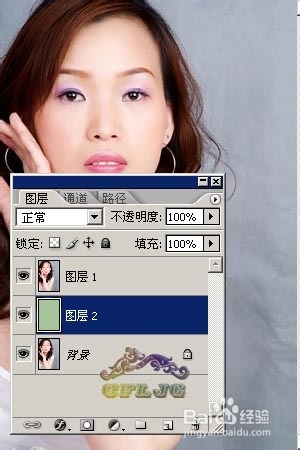
2.回到图层1——进入通道——复制比较分明清晰的通道(这里是绿色通道)——执行图象——调整——色阶
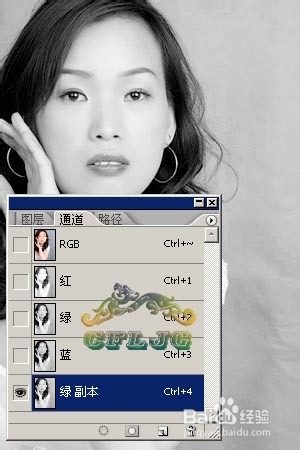
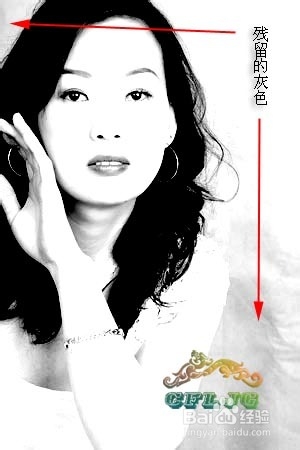
3.用白色画笔涂抹多余灰色部分——法相——载入选区

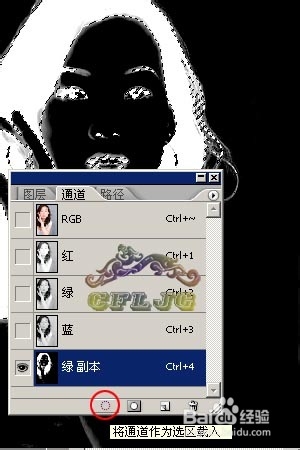
4.回到图层——点击图层1——ctrl+j得到图层3

5.把图层1移到顶层——添加蒙版——用画笔工具描绘出背景——完成

阅读量:137
阅读量:177
阅读量:133
阅读量:153
阅读量:37