PPT图片显示向内溶解的效果
1、在PPT中,打开【8.PPTX】后,如下图所示。

2、选择【图片】,如下图所示。
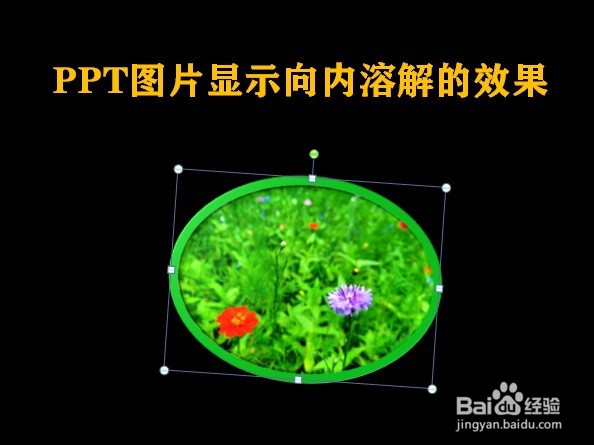
3、切换至【动画】→【添加动画】,如下图所示。

4、点击【添加动画】下三角形→【更多进入效果】→弹出【添加进入效果】对话框→选择【向内溶解】,如下图所示。

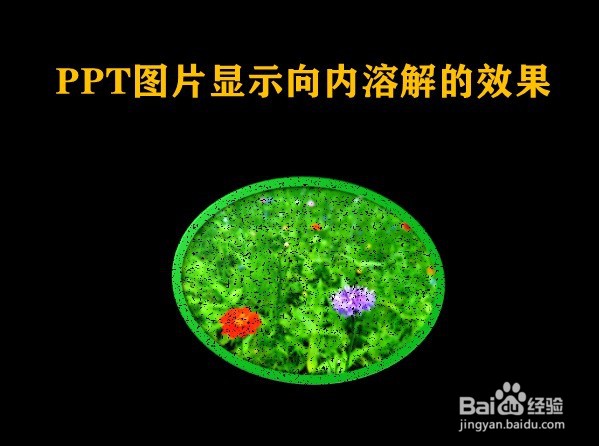
5、点击【确定】即可图片显示向内溶解的效果,如下图所示。
阅读量:66
阅读量:194
阅读量:141
阅读量:110
阅读量:105
1、在PPT中,打开【8.PPTX】后,如下图所示。
2、选择【图片】,如下图所示。
3、切换至【动画】→【添加动画】,如下图所示。
4、点击【添加动画】下三角形→【更多进入效果】→弹出【添加进入效果】对话框→选择【向内溶解】,如下图所示。
5、点击【确定】即可图片显示向内溶解的效果,如下图所示。