win10硬盘优化怎么取消
1、我们点击下图框内 图标

2、我们在下图框内输入 优化驱动器

3、我们点击下图框内 选项
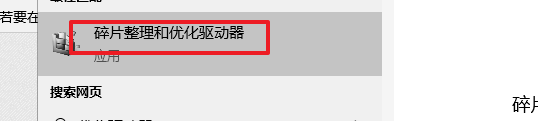
4、这样就进入了下图的驱动器优化界面

5、我们点击下图框内 选项

6、我们取消下图框内的勾选
这样就取消了优化计划了
就不会自动优化了

阅读量:31
阅读量:27
阅读量:196
阅读量:129
阅读量:42
1、我们点击下图框内 图标
2、我们在下图框内输入 优化驱动器
3、我们点击下图框内 选项
4、这样就进入了下图的驱动器优化界面
5、我们点击下图框内 选项
6、我们取消下图框内的勾选
这样就取消了优化计划了
就不会自动优化了