Excel表格如何快速求去掉最高低分的平均分
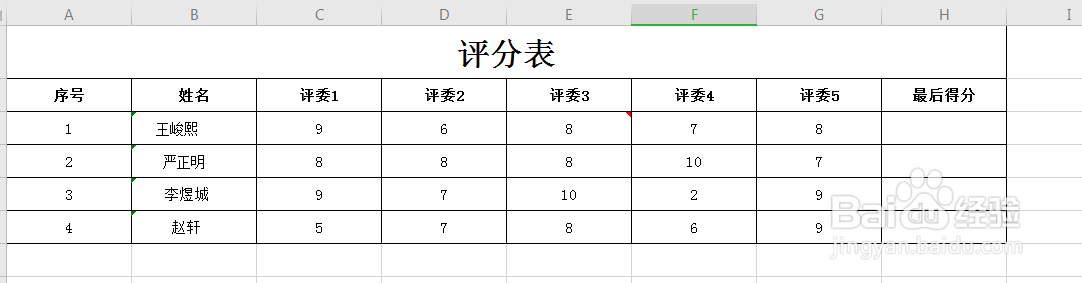
1、打开Excel表格,我们看到如下数据,我们需要在最后得分处计算出去掉一个最高分和一个最低分的分数。
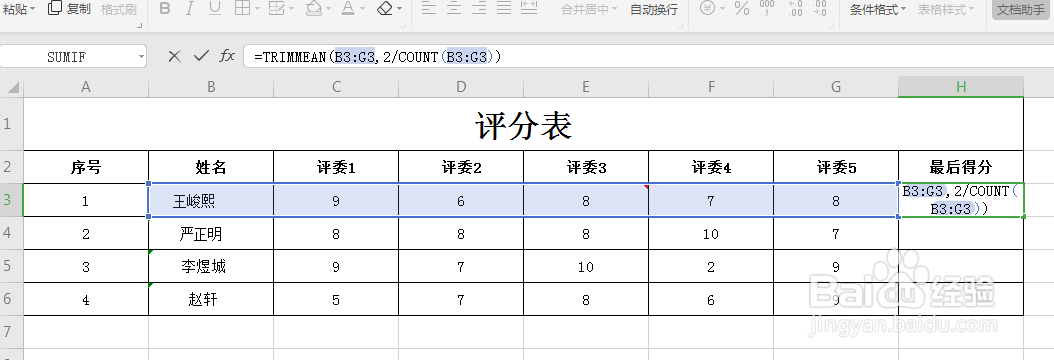
2、在H3单元格输入格式:
=TRIMMEAN(B3:G3,2/COUNT(B3:G3))
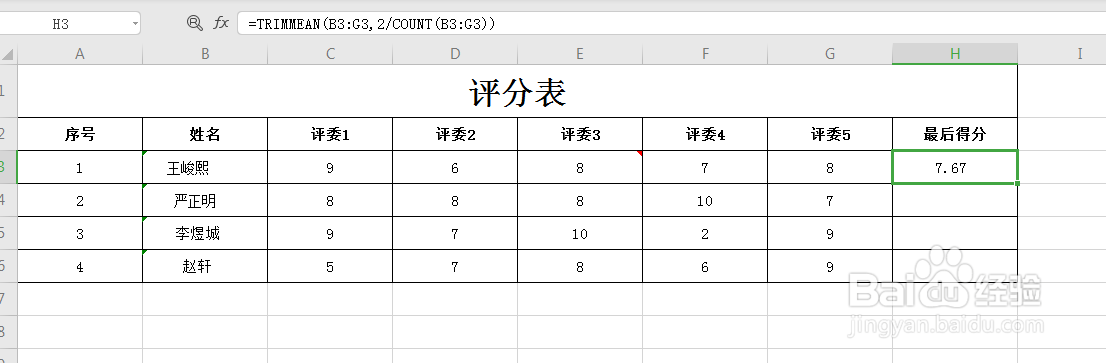
3、单击回车以后,就可以得到去掉一个最高分和一个最低分的分数的最终得分了。
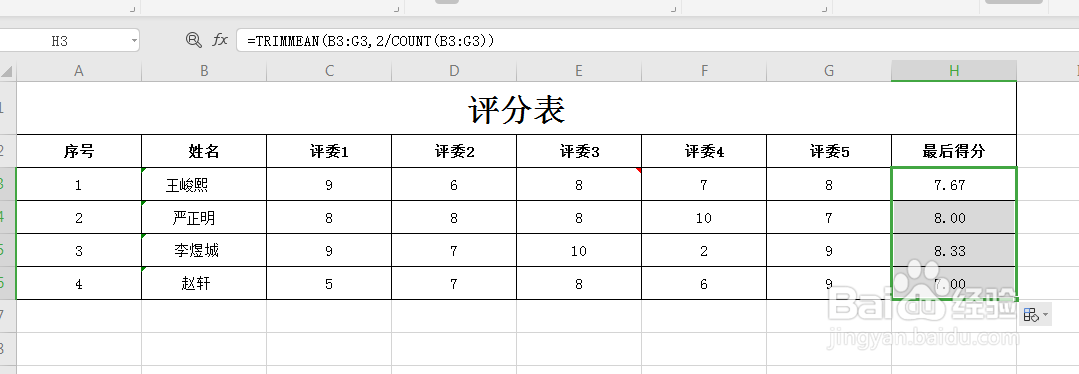
4、选中H3,下拉填充其他单元格;
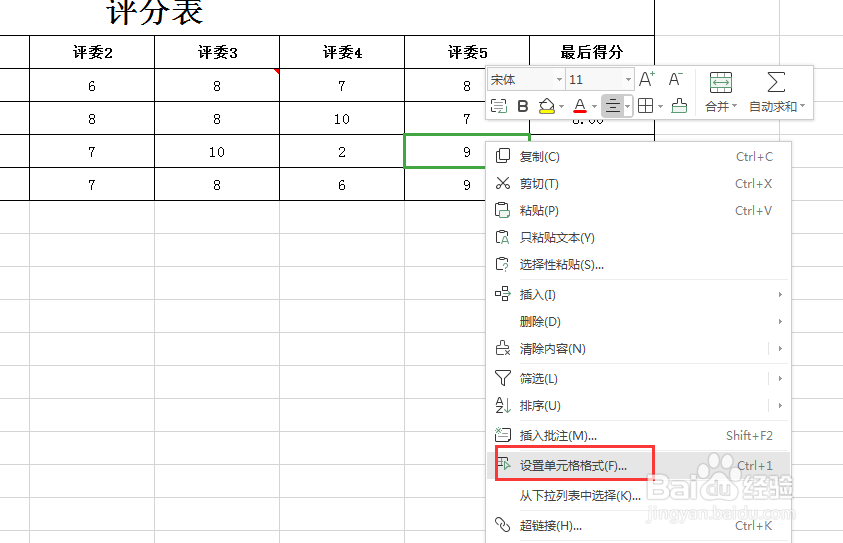
5、如果最后求的平均值显示了很多位小数点,我们可以通过设置单元格格式来设置,选中所有数据,单击鼠标右键选择【设置单元格格式】;
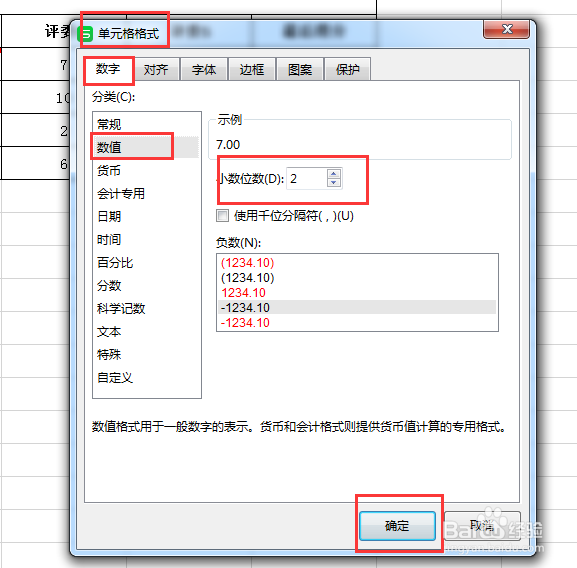
6、弹出【单元格格式】,单击【数值】,将【小数位数】设置为2位,单击【确定】即可。
阅读量:150
阅读量:161
阅读量:144
阅读量:194
阅读量:125