如何修改Microsoft Edge的默认下载位置
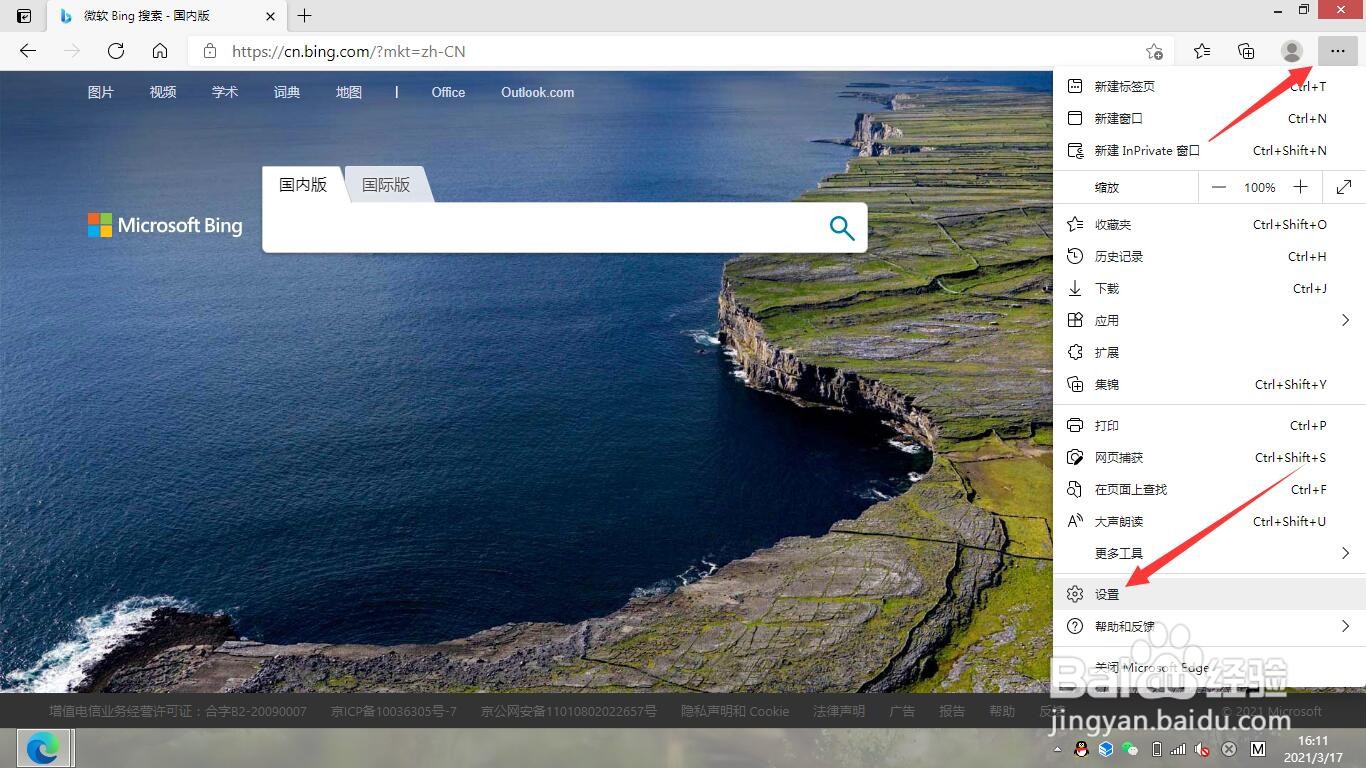
1、打开Microsoft Edge,点击右上角三个点,点击“设置”。
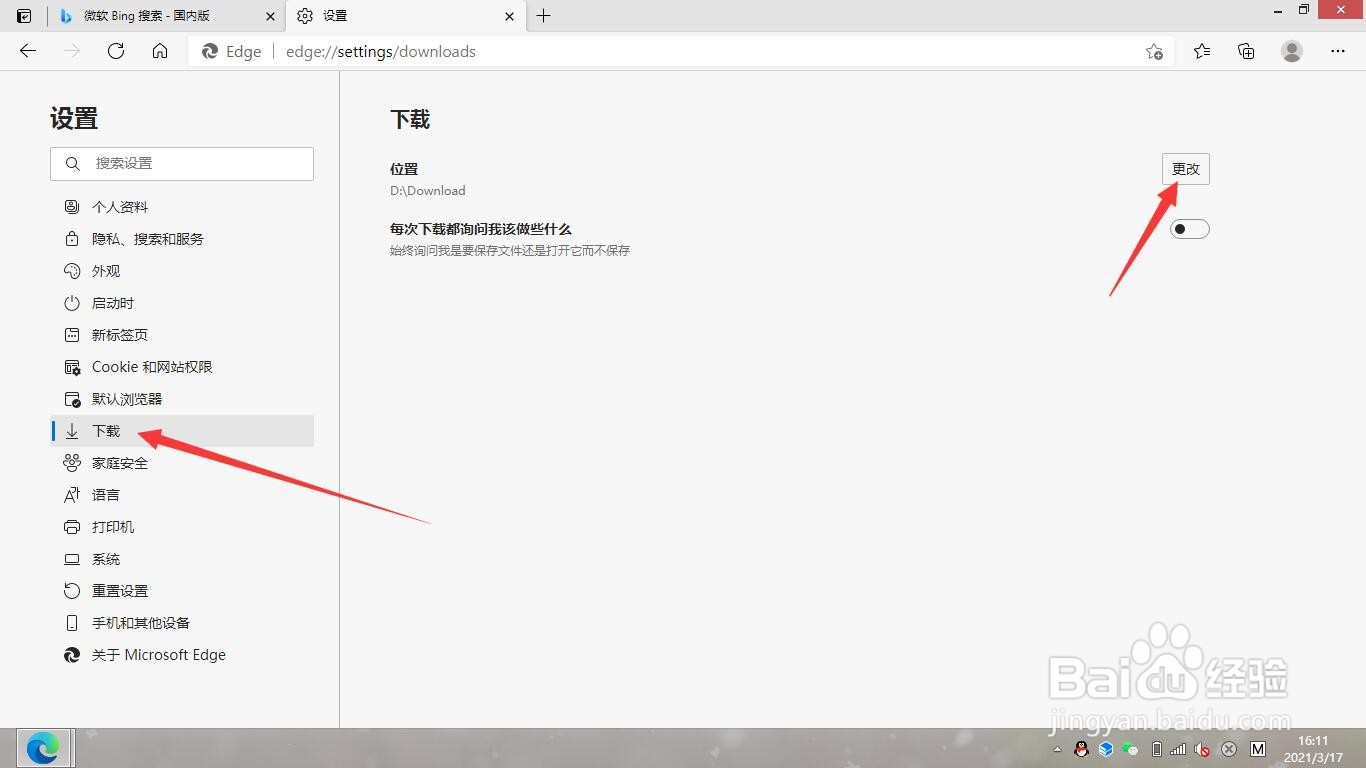
2、点击左侧“下载”,点击右侧“选择”。
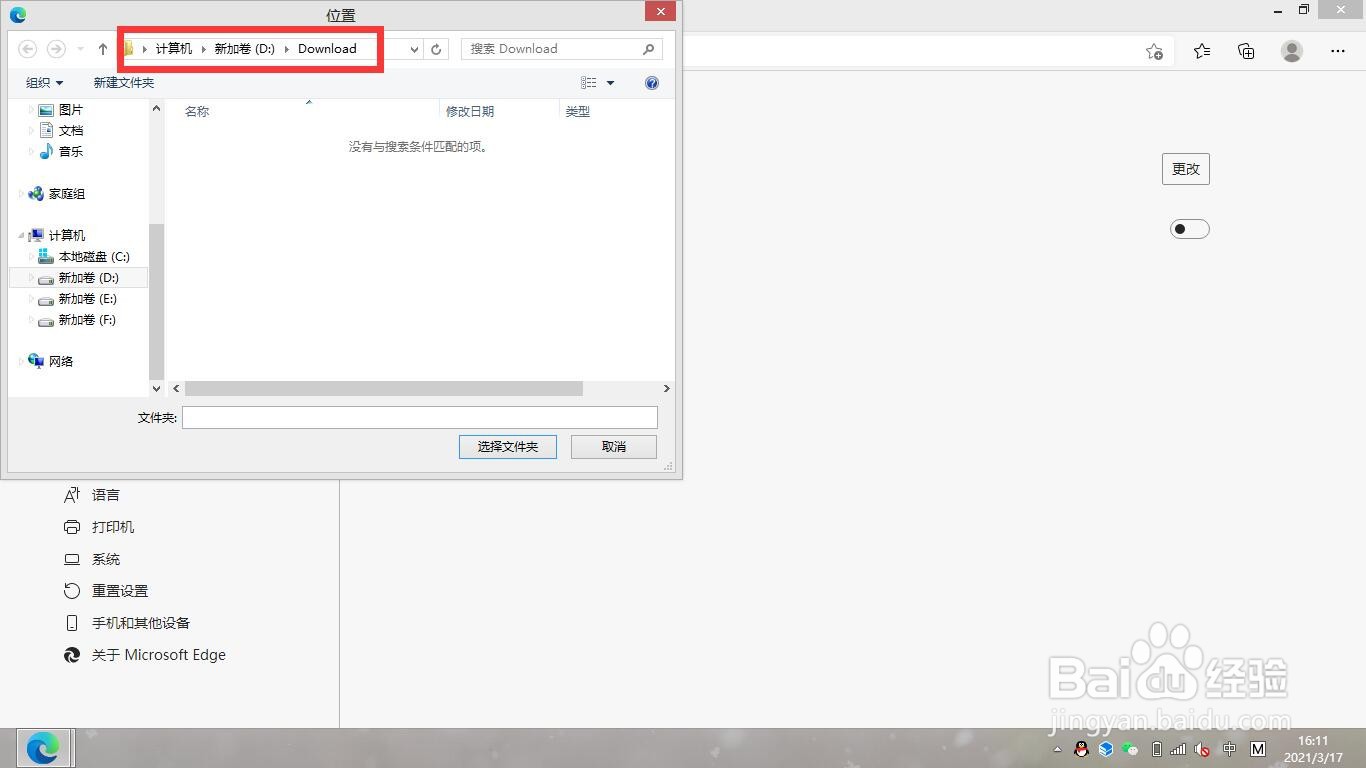
3、打开想要的默认下载位置(文件夹)后,单击“选择文件夹”即可。
1、打开Microsoft Edge,点击右上角三个点,点击“设置”。
2、点击左侧“下载”,点击右侧“选择”。
3、选择想要的默认下载位置(文件夹)后,单击“选择文件夹”即可。
阅读量:23
阅读量:122
阅读量:103
阅读量:46
阅读量:50
1、打开Microsoft Edge,点击右上角三个点,点击“设置”。
2、点击左侧“下载”,点击右侧“选择”。
3、打开想要的默认下载位置(文件夹)后,单击“选择文件夹”即可。
1、打开Microsoft Edge,点击右上角三个点,点击“设置”。
2、点击左侧“下载”,点击右侧“选择”。
3、选择想要的默认下载位置(文件夹)后,单击“选择文件夹”即可。