猪猪经验网
首页
美食营养
生活百科
知识问答
生活知识
返回
猪猪经验网
首页
美食营养
游戏数码
手工爱好
生活知识
生活百科
健康养生
运动户外
职场理财
情感交际
母婴教育
时尚美容
知识问答
更多知识
搜索
mac音乐怎么设置导入时读取光盘禁止用纠错功能
2026-02-14 16:31:28
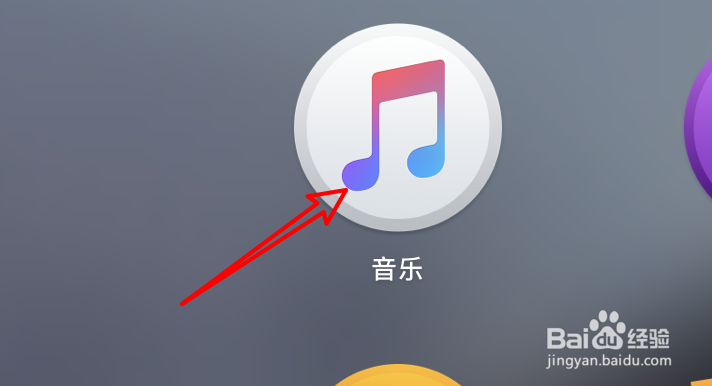
1、打开音乐。
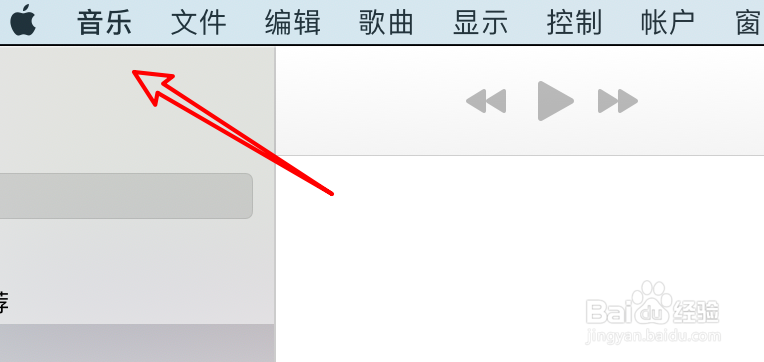
2、点击音乐菜单。
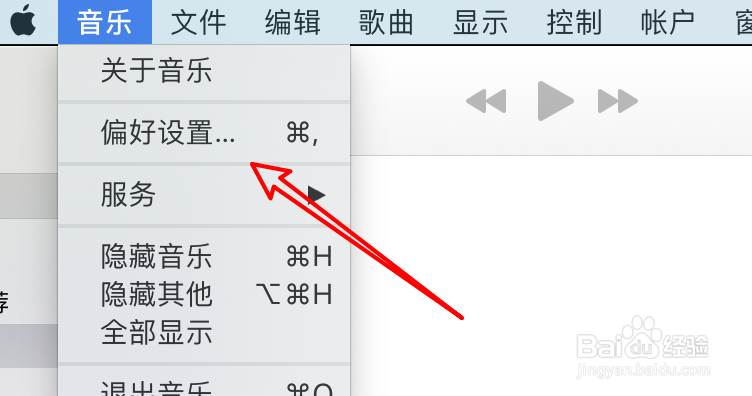
3、点击偏好设置。
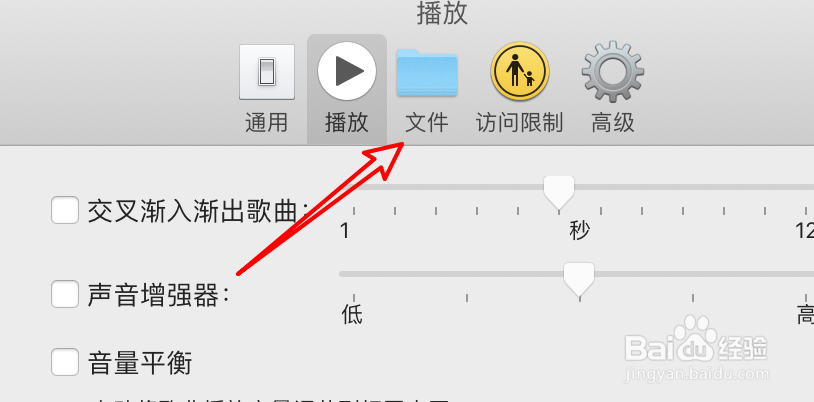
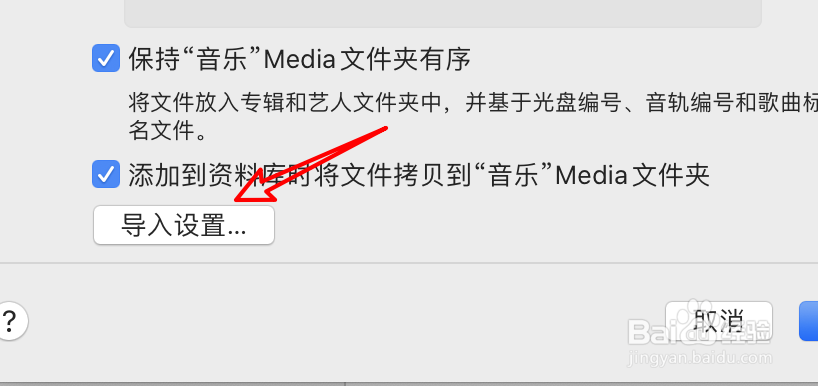
4、点击文件。
5、点击导入设置。
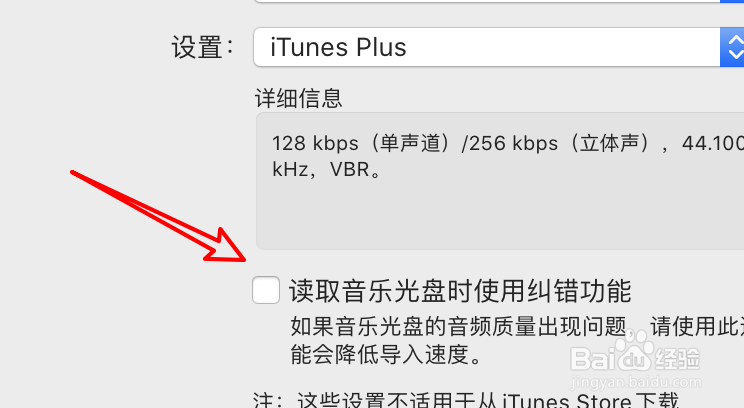
6、取消选中使用纠错功能选项。
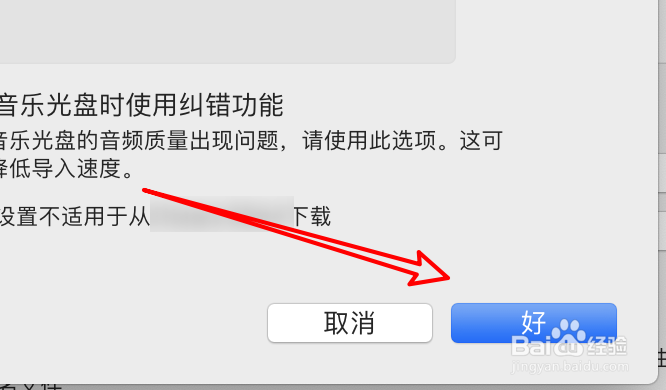
7、点击‘好’按钮。
相关推荐
mac音乐怎么设置导入时读取光盘使用纠错功能?
阅读量:176
Mac音乐如何设置导入时使用可变位速率编码?
阅读量:113
mac音乐怎么设置导入时使用可变位速率编码?
阅读量:52
mac音乐导入音乐时怎么设置单声道?
阅读量:183
mac音乐怎么设置导入时使用播客效果导入?
阅读量:164
猜你喜欢
怎么样
显卡驱动怎么更新
湿气重怎么办
白萝卜的家常做法
带状疱疹怎么治疗
女人为什么会出轨
牛肉怎么炖好吃又烂
vpn怎么用
青蒜的做法
我的世界为什么进不去
猜你喜欢
晷怎么读
花生粘的做法视频
粽子怎么做
张艺谋为什么不娶巩俐
晚上睡不着怎么办
马云怎么了
何炅为什么不结婚
木瓜奶昔的做法
excel下拉菜单怎么做
鸡肉的家常做法